


 PHÒNG NET CYBER GAME TRỌN GÓI
 SERVER RACKMOUNT
 Bộ máy tính chơi game
 CPU – BỘ VI XỬ LÝ
 MAINBOARD – BO MẠCH CHỦ
 RAM – DDR4 ECC
 VGA (Card đồ họa)
 Ổ CỨNG SSD – HDD
 PSU – NGUỒN MÁY TÍNH
 Vỏ case
 MÀN HÌNH MÁY TÍNH
 TẢN NHIỆT – COOLING
 PHÍM CHUỘT – GAMING GEAR
 BÀN GHẾ WEBCAM
 THIẾT BỊ MẠNG – MÁY IN
 Giá đỡ màn hình


5 Tiêu Chí Vàng Khi Chọn Mua Màn Hình Máy Tính Văn Phòng & Gaming
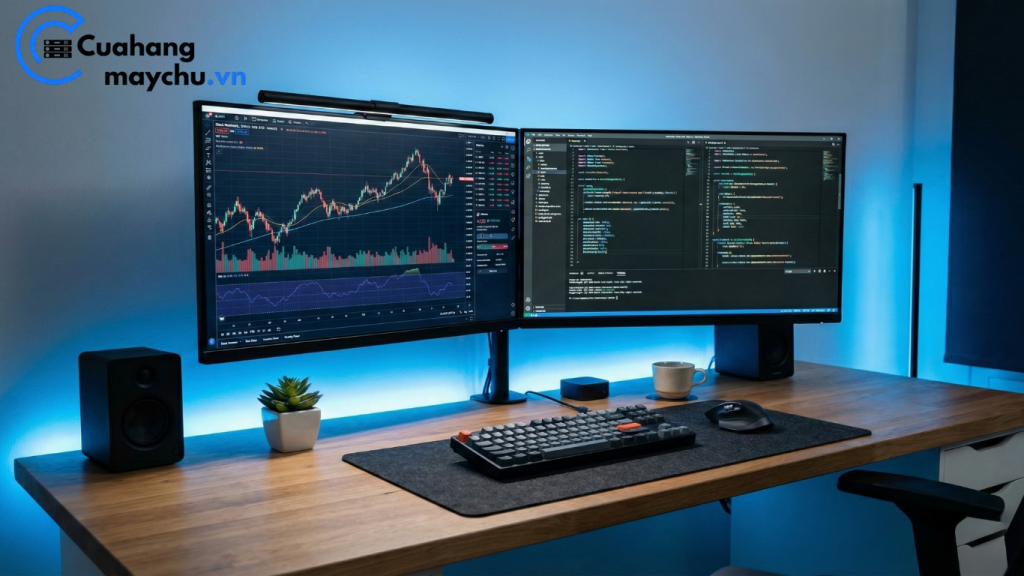
Trong thời đại công nghệ số, màn hình máy tính không chỉ đơn thuần là thiết bị hiển thị mà còn là “cửa sổ” kết nối người dùng với thế giới kỹ thuật số. Dù bạn là nhân viên văn phòng làm việc với Excel hàng giờ, một game thủ đam mê tốc độ, hay một Designer khó tính về màu sắc, việc sở hữu một chiếc màn hình phù hợp là yếu tố tiên quyết để nâng cao hiệu suất và bảo vệ thị lực.
Tuy nhiên, giữa “ma trận” thông số kỹ thuật như IPS, VA, Hz, độ phân giải… rất nhiều người dùng cảm thấy bối rối. Với kinh nghiệm nhiều năm trong lĩnh vực phần cứng và máy chủ, hôm nay Khóa Vàng (hoặc tên thương hiệu của Cửa Hàng Máy Chủ) sẽ chia sẻ kinh nghiệm mua màn hình máy tính thực tế nhất, giúp bạn chọn được sản phẩm ưng ý qua 5 tiêu chí vàng dưới đây.
1. Kích thước và Độ phân giải: Đi tìm điểm ngọt “Sweet Spot”
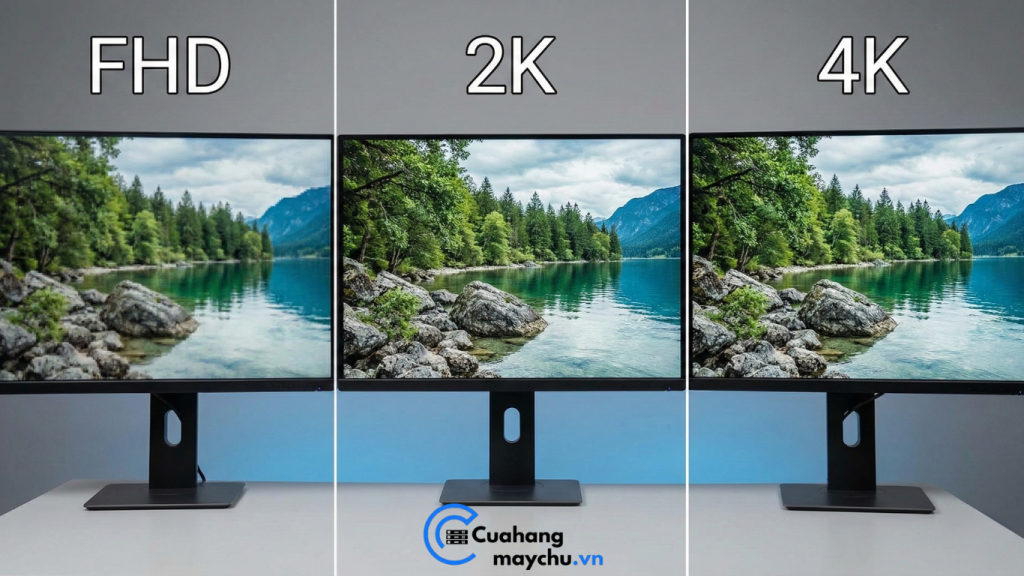
Nhiều người lầm tưởng rằng màn hình máy tính cứ càng to thì càng tốt. Thực tế, sự sắc nét của hình ảnh phụ thuộc vào mối tương quan giữa kích thước và độ phân giải, hay còn gọi là mật độ điểm ảnh (PPI).
Mối tương quan giữa kích thước và độ nét
Nếu bạn chọn một màn hình 32 inch nhưng độ phân giải chỉ là Full HD (1080p), hình ảnh sẽ bị rỗ (lộ điểm ảnh) khi nhìn ở khoảng cách thông thường. Ngược lại, màn hình 24 inch nhưng độ phân giải 4K sẽ khiến icon và chữ quá nhỏ, buộc bạn phải scale (phóng to) lên, đôi khi gây vỡ giao diện phần mềm.
Dưới đây là các “cặp bài trùng” kích thước và độ phân giải lý tưởng mà giới công nghệ khuyên dùng:
-
24 inch – Full HD (1920×1080): Đây là tiêu chuẩn vàng cho màn hình máy tính văn phòng và các quán net phổ thông. Kích thước này vừa đủ bao quát tầm mắt, giá thành rẻ và hình ảnh đủ sắc nét.
-
27 inch – 2K (QHD – 2560×1440): Đây là “Sweet Spot” (điểm ngọt) hiện nay. Nó mang lại không gian làm việc rộng rãi hơn (mở được 2 cửa sổ trình duyệt song song thoải mái) và độ nét cực cao.
-
32 inch trở lên – 4K (UHD – 3840×2160): Dành cho dân đồ họa chuyên nghiệp, dựng phim hoặc game thủ sở hữu dàn màn hình máy tính PC cấu hình khủng.
Lời khuyên từ chuyên gia: Nếu bạn chỉ làm văn phòng cơ bản, 24 inch Full HD là đủ. Nhưng nếu ngân sách cho phép, hãy nâng cấp lên 27 inch 2K để trải nghiệm hình ảnh mịn màng hơn hẳn.
2. Công nghệ tấm nền (Panel): IPS, VA hay TN?
Đây là yếu tố quan trọng nhất quyết định chất lượng màu sắc và góc nhìn của màn hình máy tính. Trên thị trường hiện nay có 3 loại tấm nền phổ biến: IPS, VA và TN. Mỗi loại đều có ưu nhược điểm riêng.
Để bạn dễ hình dung, hãy xem bảng so sánh chi tiết dưới đây:
| Đặc điểm | Tấm nền TN (Twisted Nematic) | Tấm nền VA (Vertical Alignment) | Tấm nền IPS (In-Plane Switching) |
| Góc nhìn | Hẹp (màu bị biến đổi khi nhìn nghiêng) | Khá rộng | Rộng nhất (178 độ vẫn giữ nguyên màu) |
| Màu sắc | Nhợt nhạt, độ chính xác thấp | Màu đen sâu, tương phản cao | Màu sắc rực rỡ, trung thực nhất |
| Tốc độ phản hồi | Rất nhanh (thường 1ms) | Trung bình | Khá nhanh (công nghệ mới đã đạt 1ms) |
| Giá thành | Rẻ nhất | Tầm trung | Cao hơn |
| Phù hợp cho | Game thủ FPS chuyên nghiệp (cần tốc độ) | Xem phim, giải trí (cần màu đen sâu) | Đồ họa, Văn phòng, Game AAA, Đa dụng |
Phân tích sâu:
-
Cho dân văn phòng & Đồ họa: Tấm nền IPS là lựa chọn bắt buộc. Góc nhìn rộng giúp bạn chia sẻ nội dung với đồng nghiệp dễ dàng mà không bị sai màu. Độ bao phủ màu (sRGB, DCI-P3) của IPS cũng vượt trội.
-
Cho Game thủ: Trước đây, TN là vua tốc độ. Tuy nhiên, công nghệ hiện đại đã giúp IPS có tốc độ ngang ngửa TN. Vì vậy, xu hướng hiện nay là chuyển hẳn sang IPS để vừa chơi game mượt, vừa có hình ảnh đẹp. VA thường được dùng cho các màn hình cong.
3. Tần số quét (Refresh Rate): Không chỉ dành cho Gamer
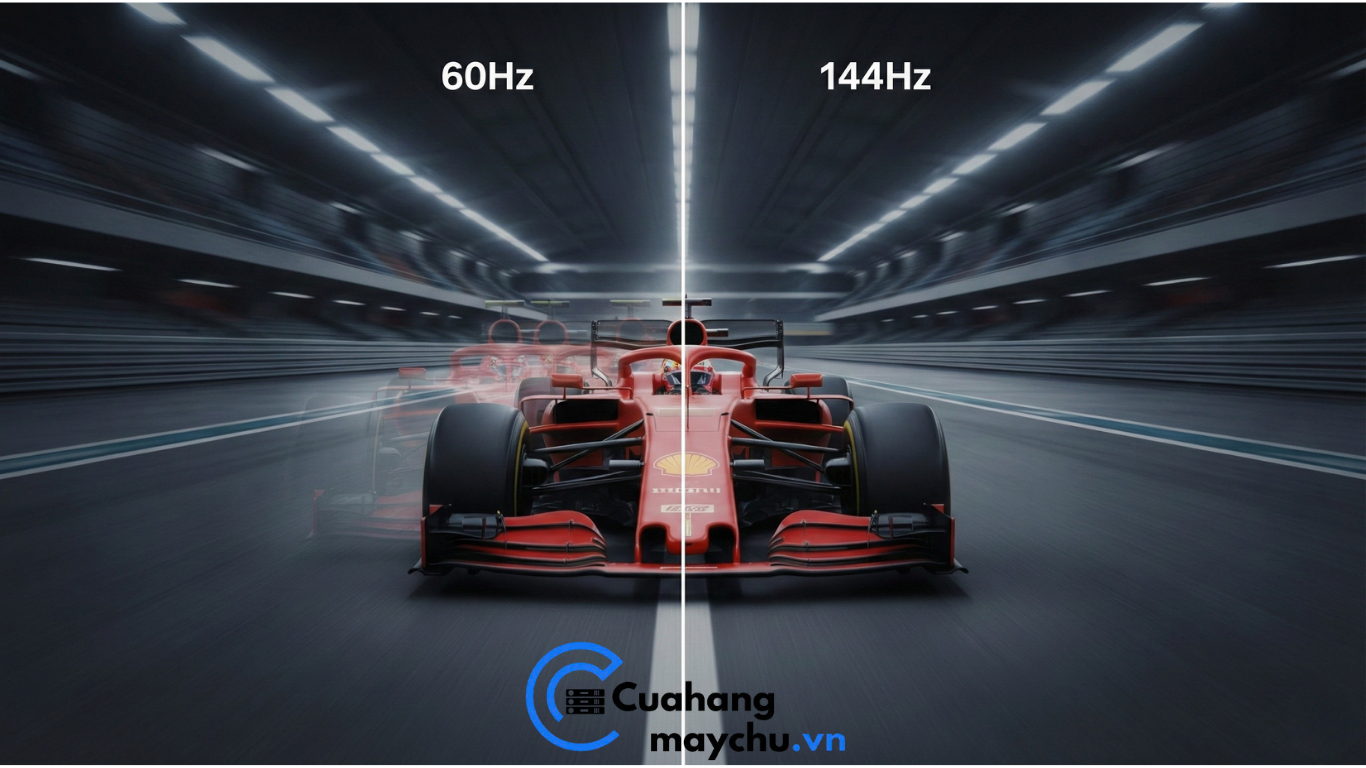
Tần số quét là số lần hình ảnh được cập nhật trên màn hình trong 1 giây, đơn vị là Hertz (Hz).
Tần số quét bao nhiêu là đủ?
-
60Hz – 75Hz: Tiêu chuẩn cho màn hình máy tính văn phòng. Nó đủ để xem phim, lướt web mượt mà.
-
120Hz – 144Hz: Mức tiêu chuẩn mới cho màn hình máy tính gaming và cả trải nghiệm lướt web cao cấp. Khi bạn di chuột hoặc cuộn trang Excel trên màn hình 144Hz, cảm giác mượt mà khác biệt hoàn toàn so với 60Hz.
-
240Hz – 360Hz: Dành riêng cho game thủ thi đấu chuyên nghiệp (Esports) các tựa game bắn súng như CS:GO, Valorant.
Mối liên hệ với cấu hình máy chủ/PC
Bạn cần lưu ý, mua màn hình 144Hz nhưng PC của bạn quá yếu, chỉ xuất được 60 FPS (khung hình/giây) thì màn hình cũng không phát huy được tác dụng. Do đó, việc cân đối giữa sức mạnh của Card màn hình (VGA) và tần số quét màn hình PC là rất quan trọng.
Lưu ý: Nếu bạn làm việc văn phòng nhiều giờ, tần số quét cao (trên 75Hz) cũng giúp mắt đỡ mỏi hơn do hình ảnh chuyển động mượt, ít bị hiện tượng bóng ma.
4. Cổng kết nối: Đừng để bị động khi lắp đặt
Một sai lầm phổ biến trong kinh nghiệm mua màn hình máy tính là người dùng quên kiểm tra cổng kết nối, dẫn đến việc mua về không cắm được vào case máy tính hoặc laptop.
-
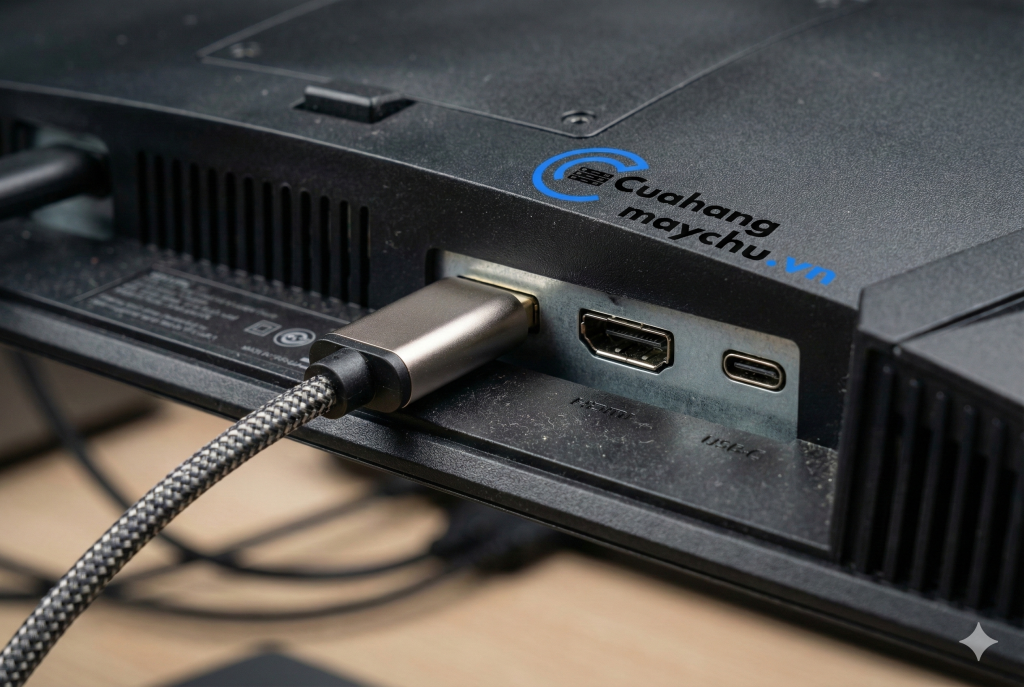
HDMI: Cổng phổ biến nhất, truyền tải cả hình ảnh và âm thanh. Phù hợp cho nhu cầu giải trí, kết nối TV box, laptop phổ thông.
-
DisplayPort (DP): Cổng tiêu chuẩn cho PC và Gaming. DP thường hỗ trợ băng thông cao hơn HDMI, cho phép xuất ra độ phân giải cao và tần số quét cao (như 144Hz, 165Hz) ổn định hơn. Hầu hết các card đồ họa máy trạm (Workstation) đều ưu tiên cổng này.
-
USB-C / Thunderbolt: Xu hướng mới của các dòng màn hình cao cấp. Chỉ với 1 sợi cáp, bạn vừa có thể xuất hình ảnh từ laptop, vừa sạc ngược lại cho laptop (Power Delivery) và truyền dữ liệu. Đây là tính năng cực kỳ hữu ích cho setup bàn làm việc tối giản (Minimalism).
-
VGA/DVI: Các cổng đời cũ, chất lượng hình ảnh thấp (Analog). Hiện nay rất ít màn hình máy tính mới còn trang bị, trừ các dòng giá rẻ chuyên dụng cho hệ thống cũ.
5. Thiết kế công thái học và Tính năng bảo vệ mắt
Cuối cùng, đừng bỏ qua sức khỏe của chính bạn. Chúng ta thường ngồi trước màn hình máy tính từ 8-10 tiếng mỗi ngày.
Công thái học (Ergonomics)
Một chiếc chân đế tốt không chỉ để “làm cảnh”. Hãy ưu tiên các màn hình có chân đế linh hoạt:
-
Nâng hạ độ cao (Height Adjustment): Giúp màn hình ngang tầm mắt, tránh đau cổ vai gáy.
-
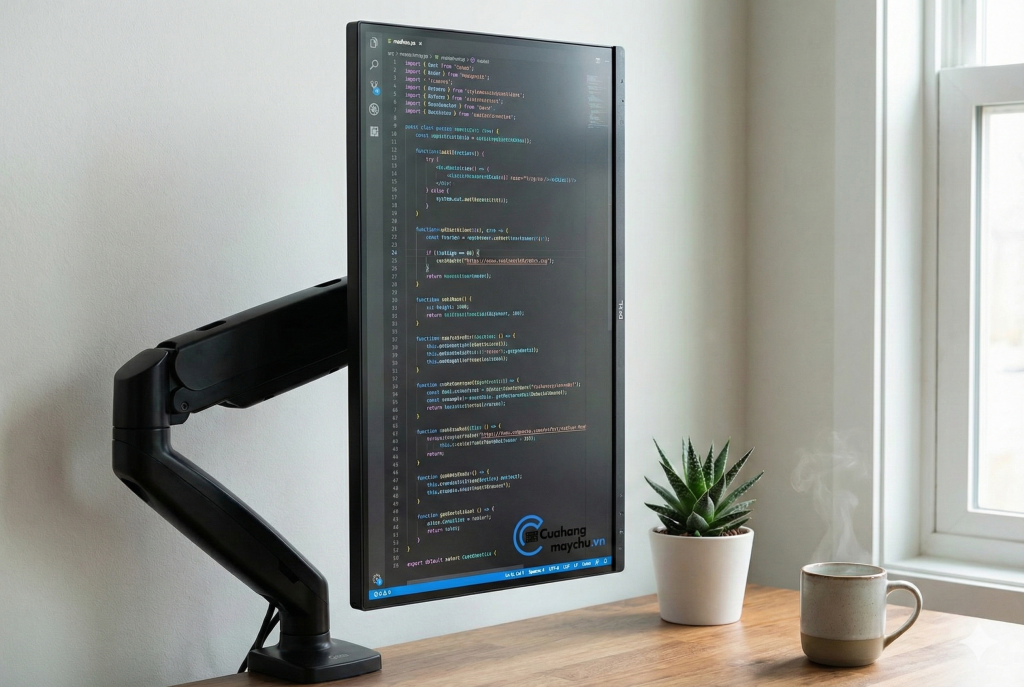
Xoay dọc (Pivot): Cực kỳ hữu ích cho Coder (lập trình viên) hoặc người làm Excel, đọc báo cáo dài.
-
Xoay trái phải (Swivel) và Gập ngửa (Tilt).
Nếu màn hình bạn thích không có chân đế tốt, hãy kiểm tra xem nó có ngàm VESA (4 lỗ ốc phía sau) hay không. Ngàm VESA cho phép bạn gắn màn hình lên các tay đỡ (Monitor Arm) để tối ưu không gian.
Công nghệ bảo vệ mắt (Eye Care)
Hãy tìm kiếm các từ khóa sau trong thông số kỹ thuật:
-
Flicker-Free: Chống nhấp nháy (nhấp nháy mà mắt thường không thấy nhưng gây mỏi mắt).
-
Blue Light Filter: Lọc ánh sáng xanh có hại, giúp bảo vệ võng mạc và giúp bạn dễ ngủ hơn sau khi làm việc đêm.
Gợi ý chọn Màn hình máy tính theo từng nhu cầu cụ thể
Để giúp bạn dễ dàng lựa chọn, Cuahangmaychu.vn đưa ra một số cấu hình tham khảo dựa trên kinh nghiệm thực tế:
1. Đối với Doanh nghiệp & Dân văn phòng (Office)
-
Ưu tiên: Độ bền, hiển thị văn bản sắc nét, bảo vệ mắt.
-
Cấu hình: 24 inch Full HD, Tấm nền IPS, 60-75Hz.
-
Gợi ý: Các dòng Dell P series, HP ProDisplay hoặc Asus dòng Eye Care. Có cổng USB-C là một điểm cộng lớn nếu dùng Laptop.
2. Đối với Game thủ (Gamer)
-
Ưu tiên: Tần số quét cao, tốc độ phản hồi nhanh.
-
Cấu hình: 24-27 inch, Full HD hoặc 2K, Tần số quét 144Hz trở lên, Tấm nền IPS hoặc TN (nếu budget thấp). Hỗ trợ G-Sync/FreeSync để chống xé hình.
3. Đối với Đồ họa & Creator (Design/Video)
-
Ưu tiên: Độ chính xác màu tuyệt đối (Delta E < 2).
-
Cấu hình: 27 inch 2K hoặc 32 inch 4K. Tấm nền IPS cao cấp. Độ bao phủ màu 100% sRGB, DCI-P3 cao.
-
Gợi ý: Dell UltraSharp (huyền thoại đồ họa), Asus ProArt, LG dòng UP/UQ.
Lời Kết: Đầu Tư Thông Minh Cho Trải Nghiệm Vượt Trội
Hành trình tìm kiếm một chiếc màn hình máy tính hoàn hảo thực chất không chỉ dừng lại ở việc so sánh các thông số kỹ thuật khô khan. Đó là quá trình đi tìm sự cân bằng tối ưu giữa nhu cầu sử dụng thực tế, ngân sách và sự thoải mái trong dài hạn.
Việc nắm vững 5 tiêu chí vàng mà chúng ta đã thảo luận—từ Kích thước & Độ phân giải sắc nét, Tấm nền hiển thị chuẩn màu, Tần số quét mượt mà, cho đến hệ thống Cổng kết nối đa dạng và các tính năng Bảo vệ mắt—chính là tấm bản đồ giúp bạn không bị lạc lối giữa “ma trận” công nghệ hiện nay.
Tại sao đây là khoản đầu tư quan trọng nhất?
Đừng quên rằng, dù bạn sở hữu một cỗ máy PC cấu hình “khủng” đến đâu, mọi sức mạnh đó đều phải được truyền tải qua chiếc màn hình.
-
Đối với công việc: Một màn hình tốt giúp bạn xử lý đa nhiệm nhanh hơn, màu sắc chính xác giúp các thiết kế thăng hoa và giảm thiểu sai sót.
-
Đối với sức khỏe: Đây là yếu tố thường bị xem nhẹ. Một chiếc màn hình chất lượng với công nghệ lọc ánh sáng xanh và chống nhấp nháy (flicker-free) chính là “tấm khiên” bảo vệ đôi mắt của bạn trước hàng nghìn giờ làm việc căng thẳng, giảm thiểu mệt mỏi và đau đầu.
Tóm lại: Đừng coi màn hình chỉ là một thiết bị hiển thị. Hãy coi đó là một khoản đầu tư dài hạn cho chính sức khỏe và hiệu suất công việc của bạn. Một lựa chọn đúng đắn ngày hôm nay sẽ mang lại sự thoải mái và cảm hứng sáng tạo cho nhiều năm về sau.
Bạn Cần Tư Vấn Chuyên Sâu?
Hy vọng những kinh nghiệm chia sẻ trên đây sẽ trở thành cẩm nang hữu ích, giúp bạn tự tin chọn được người bạn đồng hành đắc lực nhất.
Tuy nhiên, thế giới phần cứng luôn thay đổi và mỗi hệ thống máy tính (đặc biệt là các hệ thống chuyên dụng như Workstation hay Server) lại đòi hỏi sự tương thích khắt khe hơn. Nếu bạn vẫn còn phân vân hoặc đang tìm kiếm các giải pháp phần cứng toàn diện, đừng ngần ngại tìm đến sự hỗ trợ từ chuyên gia.
Tại Cuahangmaychu.com, chúng tôi không chỉ cung cấp thiết bị, chúng tôi cung cấp giải pháp tối ưu hóa:
-
Tư vấn màn hình chuyên dụng cho đồ họa, render, và các hệ thống Workstation cao cấp.
-
Cung cấp các giải pháp máy chủ (Server) và linh kiện chính hãng.
-
Đội ngũ kỹ thuật giàu kinh nghiệm sẵn sàng giải đáp mọi thắc mắc về tương thích phần cứng.
Hãy liên hệ ngay với Cuahangmaychu.com để nâng cấp không gian làm việc của bạn lên một tầm cao mới!
Reviewer Công Nghệ- Facebook Cuahangmaychu.vn


